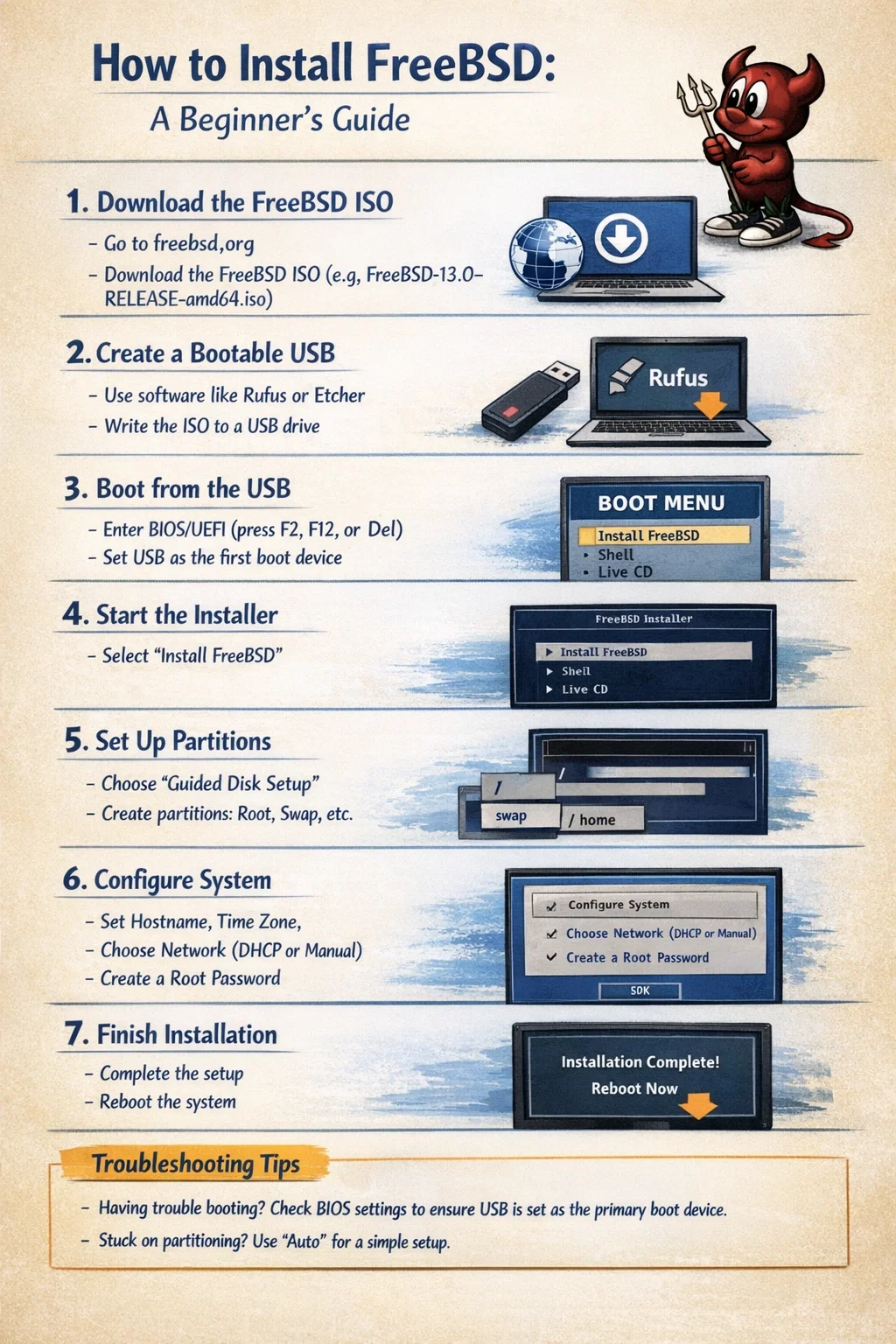
FreeBSD 설치 USB까지 정성껏 만들었지만, 막상 부팅 후 검은 화면에 선택지가 쏟아지기 시작하면 누구나 당황하기 마련입니다. “대체 어디를 눌러야 안전하게 다음 단계로 넘어갈 수 있을까?”라는 고민에 손가락이 멈추게 되죠 특히 FreeBSD 설치 과정의 가장 큰 갈림길인 파티션 설정에서 UFS와 ZFS 중 하나를 선택해야 하는 순간, 그 결정 하나로 이후의 운영 난이도가 완전히 달라진다는 사실이 입문자를 가장 헷갈리게 만듭니다.
이 글은 FreeBSD 설치를 처음 시도하는 분들의 눈높이에서, 이론적인 설명보다는 실제로 막히기 쉬운 ‘결정적 구간’들을 중심으로 설치 흐름을 끝까지 이어갈 수 있도록 실질적인 가이드를 제공합니다.
1. 설치 전에 준비할 것 (ISO와 USB)
ISO 파일을 다운로드하고 USB로 부팅 디스크를 만드는 단계에서 이미 멈추는 경우가 있습니다. 파일은 공식 사이트에서 최신 릴리스를 내려받는 것이 기본이며, USB 제작은 Rufus나 balenaEtcher 같은 도구를 사용하는 방식이 일반적입니다.
여기서 중요한 점은 “이미지 모드”로 굽는지 “DD 모드”로 굽는지 선택하는 순간입니다. FreeBSD는 DD 방식이 더 안정적으로 동작하는 경우가 많습니다. 이 선택을 잘못하면 부팅 자체가 되지 않는 상황이 생기기도 합니다.
설치 전 단계인데도 실패가 발생하는 이유는 대부분 USB 제작 방식에서 갈립니다. 파일이 아니라 방식에서 문제가 생긴다는 점이 처음에는 잘 보이지 않습니다.
놓치기 쉬운 포인트: ISO 문제보다 USB 기록 방식이 더 자주 실패 원인이 됩니다.
2. 부팅 후 설치 시작 화면 이해
USB로 부팅에 성공하면 다양한 메뉴가 나오는데, 여기서 멈추는 경우가 많습니다. 기본적으로는 “Install”을 선택하면 되지만, 키보드 입력이 안 되거나 화면이 깨지는 경우도 간혹 발생합니다.
이 화면은 설치 자체보다 “환경 확인” 역할도 합니다. 만약 여기서 문제가 생긴다면, 이후 단계도 정상 진행이 어렵습니다. 특히 오래된 그래픽 카드나 특정 BIOS 설정에서 문제가 발생하기도 합니다.
처음 보는 화면이라 선택이 어려운 것이 아니라, 예상하지 못한 입력 오류에서 멈추는 경우가 더 많습니다. 이런 경우 USB를 다시 만들거나 다른 포트를 사용하는 것이 빠른 해결 방법이 될 수 있습니다.
헷갈리기 쉬운 부분: 메뉴 선택보다 입력 장치 인식 문제로 막히는 경우가 더 흔합니다.
3. 디스크 파티션 선택 (UFS vs ZFS)
설치 중 가장 고민이 길어지는 구간이 바로 파일 시스템 선택입니다. UFS는 전통적인 방식으로 설정이 단순하고, ZFS는 스냅숏과 데이터 보호 기능이 포함된 대신 설정이 복잡합니다.
초보자 기준에서는 UFS가 더 빠르게 설치를 마칠 수 있습니다. 반면 ZFS는 RAM 사용량이 더 높고, 옵션 선택이 많아 설치 도중 멈추는 경우가 자주 발생합니다.
문제는 성능이 아니라 “설치 안정성”입니다. 처음 설치라면 기능보다 진행 성공률을 기준으로 선택하는 것이 훨씬 현실적인 판단이 됩니다.
겉으로 보면 ZFS가 더 좋아 보이지만, 실제로는 설치 단계에서 설정을 잘못 건드려 실패하는 경우가 많습니다.
여기서 갈리는 핵심: 처음 설치라면 기능보다 단순한 구조(UFS)가 더 안정적입니다.
4. 사용자 및 네트워크 설정 흐름
설치가 어느 정도 진행되면 사용자 계정과 네트워크 설정을 입력하는 단계가 나옵니다. 이때 SSH를 활성화할지 여부를 묻는 부분에서 고민이 생깁니다.
SSH는 외부에서 접속할 수 있게 해주는 기능인데, 서버 환경이라면 켜는 것이 일반적입니다. 다만 개인 PC라면 굳이 활성화하지 않아도 됩니다.
네트워크 설정은 DHCP 자동 할당이 기본이며, 대부분 그대로 진행해도 문제가 없습니다. 하지만 IP를 수동으로 설정하려다가 여기서 멈추는 경우가 종종 있습니다.
설정보다 “지금 필요한가”를 기준으로 판단하는 것이 중요합니다. 처음부터 모든 기능을 설정하려다 보면 오히려 설치 자체가 지연됩니다.
놓치기 쉬운 포인트: SSH 설정은 필수가 아니라 사용 목적에 따라 선택하는 항목입니다.
5. 설치 후 바로 해야 할 초기 작업
설치를 마치고 재부팅하면 기본 시스템만 있는 상태라 당황하는 경우가 많습니다. 패키지 관리 도구(pkg)를 먼저 업데이트하고, 필요한 프로그램을 설치하는 단계가 이어집니다.
대표적으로는 시스템 업데이트, 쉘 환경 설정, 그리고 필요에 따라 한글 입력 환경을 추가하는 작업이 포함됩니다. 특히 pkg update와 pkg upgrade는 거의 필수 단계입니다.
이 단계에서 “설치는 끝났는데 아무것도 없다”는 느낌을 받기 쉽습니다. 하지만 FreeBSD는 최소 구성으로 시작하는 것이 기본 설계입니다.
처음부터 모든 환경이 갖춰진 OS가 아니라는 점을 이해하면 이후 흐름이 훨씬 자연스럽게 이어집니다.
헷갈리기 쉬운 부분: 설치 완료는 시작 단계일 뿐, 실제 사용 환경은 이후에 구성해야 합니다.
6. 설치 과정에서 자주 막히는 지점 정리
설치를 따라가다 보면 특정 단계에서 반복적으로 막히는 패턴이 있습니다. USB 부팅 실패, 파티션 선택 오류, 네트워크 설정 중단 등이 대표적입니다.
특히 “설정 하나 바꿨더니 다시 처음부터 해야 하는 상황”이 가장 많이 발생합니다. 이 때문에 처음에는 기본값을 유지하는 것이 훨씬 안정적인 선택입니다.
많은 경우 문제의 원인은 복잡한 설정이 아니라, 불필요한 선택을 추가한 데서 발생합니다. 단순하게 시작하는 것이 오히려 빠른 완료로 이어집니다.
처음 설치에서는 “기능을 얼마나 쓰느냐”보다 “설치를 끝까지 마치느냐”가 더 중요한 기준이 됩니다.
여기서 갈리는 핵심: 기본값 유지가 실패 확률을 가장 낮춥니다.
FAQ
Q1. FreeBSD 설치가 리눅스보다 어려운가요?
구조 자체는 크게 다르지 않지만, 자동화가 적어 선택 과정이 더 많이 보입니다. 그래서 처음에는 어렵게 느껴질 수 있습니다.
Q2. ZFS를 꼭 사용해야 하나요?
필수는 아닙니다. 처음이라면 UFS로 시작하고 이후 필요할 때 ZFS를 검토하는 방식이 부담이 적습니다.
Q3. USB 부팅이 안 될 때는 어떻게 하나요?
다른 포트 사용, 다른 USB, 또는 기록 방식을 DD로 변경해 다시 시도하는 것이 일반적인 해결 방법입니다.
Q4. 설치 후 GUI는 자동으로 나오나요?
기본 설치에는 포함되지 않습니다. 데스크톱 환경은 별도로 설치해야 합니다.
Q5. 네트워크 설정을 건너뛰어도 되나요?
가능하지만 이후 패키지 설치가 어려워질 수 있습니다. 최소한 DHCP 설정은 유지하는 것이 편합니다.
Q6. 초보자가 가장 많이 실패하는 단계는 어디인가요?
파티션 설정과 USB 부팅 단계에서 가장 많이 막히는 편입니다.
마무리
FreeBSD 설치는 단계 자체가 복잡하다기보다, 선택 순간마다 판단이 필요하다는 점에서 어렵게 느껴집니다. 처음 시도라면 기능보다 “설치 완료”를 목표로 잡는 것이 훨씬 효율적입니다.
이 글 흐름대로 진행하면 최소한 중간에 멈추는 상황은 줄일 수 있습니다. 이후에는 필요한 기능을 하나씩 추가하는 방식이 더 안정적인 접근입니다.
면책 문구
이 글은 일반적인 설치 환경을 기준으로 정리된 안내이며, 하드웨어 구성이나 FreeBSD 버전에 따라 일부 과정은 달라질 수 있습니다. 중요한 데이터가 있는 경우 반드시 백업 후 진행하는 것을 권장합니다.